
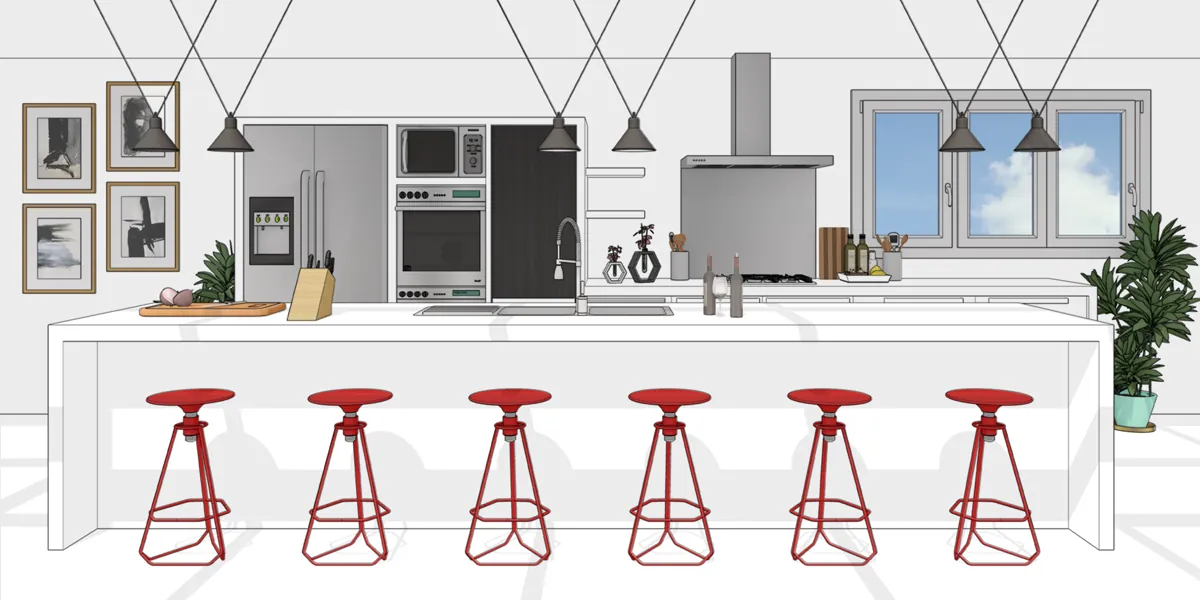
Você já passou horas modelando uma cadeira que ninguém vai notar no render? Ou entregou um projeto que não "enchia os olhos" porque faltava detalhe — mobiliário, vegetação, escala humana?
Esse tempo todo podia ter sido zero. Existem mais de 5,6 milhões de objetos 3D prontos esperando por você.
Blocos para SketchUp — chamados oficialmente de componentes — são objetos 3D reutilizáveis que você insere no modelo em segundos.
Uma cadeira, uma janela, uma árvore, uma pessoa para dar escala. Prontos, com um clique.
Neste guia você aprende: a diferença real entre bloco e componente, onde baixar grátis com qualidade, como importar, como organizar sua biblioteca — e os erros que transformam um modelo leve em arquivo insuportável.
🔎 Buscador de blocos 3D grátis
Diga o que você precisa e busque direto nos maiores acervos gratuitos. Abre em nova aba — esta página fica aberta para você continuar.
Dica: comece pelo 3D Warehouse — é o acervo oficial do SketchUp e importa direto no programa.
Bloco ou Componente? Entenda a Diferença de Uma Vez
Quem vem do AutoCAD conhece o termo "bloco". No SketchUp, o equivalente oficial é componente (Component).
A lógica é parecida — objeto reutilizável e editável. Mas no SketchUp, um componente é uma definição única com múltiplas instâncias.
Edite a definição (duplo clique) e todas as cópias no modelo atualizam juntas. Automaticamente.
Isso é muito diferente do grupo (Group). Grupo isola geometria, mas não cria instâncias linkadas — editar um não afeta os outros.
Para objetos repetidos — cadeiras, janelas, luminárias — componentes são sempre a escolha certa.
Na prática, quando alguém busca "blocos para SketchUp", quer arquivos .skp que entram no modelo já como componentes, prontos para reutilizar e editar.
Leia também: Como Usar o SketchUp: O Guia Completo [2026]
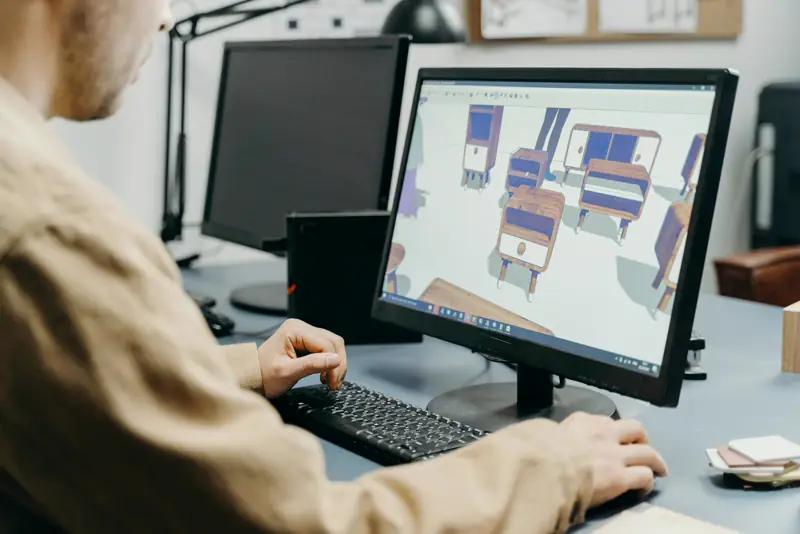
3D Warehouse: O Maior Acervo de Blocos Gratuitos do Mundo
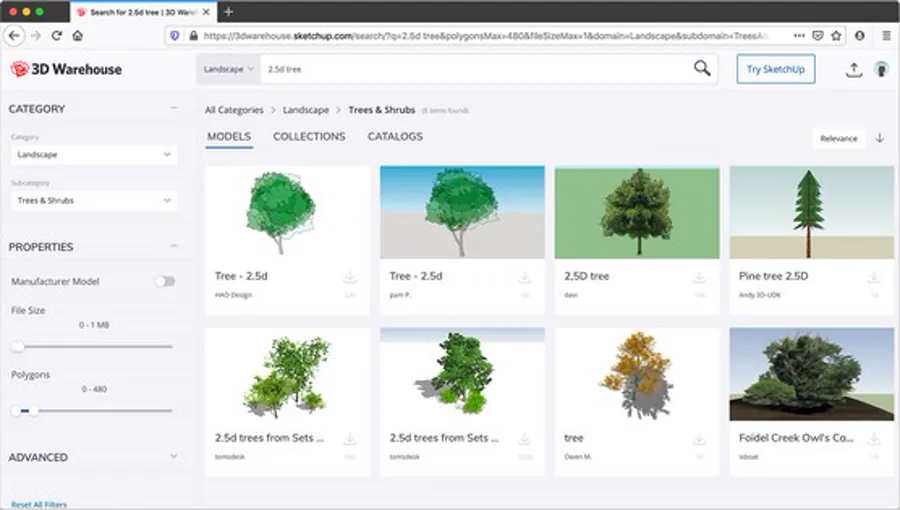
O 3D Warehouse (3dwarehouse.sketchup.com) é o repositório oficial do SketchUp, mantido pela Trimble. Mais de 5,6 milhões de modelos, 100% gratuitos — e integrado diretamente ao software.
Para acessar sem sair do SketchUp: Janela → Armazém 3D (ou Window → 3D Warehouse em inglês). Uma aba abre dentro do programa com busca completa.
Pesquise em inglês quando puder — retorna mais resultados e modelos de maior qualidade.
Usuário do SketchUp Free (versão web)? O Warehouse não está integrado ao editor online.
Acesse pelo navegador em 3dwarehouse.sketchup.com, baixe o .skp e importe via Arquivo → Importar.
Como encontrar componentes de qualidade no 3D Warehouse
Cinco milhões de modelos é muita coisa — e a qualidade varia demais. Use estes critérios para filtrar o que realmente presta:
- Filtrar por avaliação: use a ordenação por "Relevância" ou "Mais curtidos" para ver o que a comunidade aprova.
- Verificar o número de faces: clique no modelo antes de baixar — bons componentes para uso em projeto têm menos de 50 mil faces; modelos com 200 mil+ são só para renders finais.
- Preferir fabricantes oficiais: Deca, Kohler, Elgin, Tigre e dezenas de outras marcas publicam modelos oficiais no 3D Warehouse — dimensões reais, detalhes corretos.
- Analisar o preview em 360°: rotacione o modelo antes de baixar para garantir que não há geometria invertida ou textura faltando.
- Buscar em inglês para mobiliário importado: "office chair", "sectional sofa", "pendant light" retornam resultados mais ricos que termos em português para itens de design.
Outras Fontes para Baixar Componentes SketchUp Grátis
O 3D Warehouse é o ponto de partida, mas não é a única opção.
Existem bibliotecas especializadas — algumas gratuitas, outras freemium — com componentes de nível profissional, especialmente para interiores e design de produto.
| Fonte | Gratuito? | Ponto Forte | Formato |
|---|---|---|---|
| 3D Warehouse | Sim (100%) | Volume (5,6M+), integração nativa com SketchUp | .skp |
| Sketchfab | Parcial (filtro "Free") | Alta qualidade, formatos variados | .obj, .fbx, .skp |
| FormFonts | Freemium | Mobiliário e objetos profissionais com textura | .skp |
| Trimble Connect | Sim (conta gratuita) | Modelos BIM de fabricantes, IFC e SKP | .skp, .ifc |
| Fabricantes BR (Deca, Elgin) | Sim | Dimensões reais, catálogo oficial atualizado | .skp via 3D Warehouse |
Onde Baixar Agora
Se você quer começar imediatamente, estas são as fontes mais confiáveis e acessíveis:
- 3D Warehouse — a referência oficial. Gratuito, com mais de 5,6 milhões de modelos. Pesquise diretamente no navegador ou pelo painel integrado no SketchUp Pro/Studio.
- Sketchfab (modelos gratuitos) — filtro "Free" + "Downloadable" entrega componentes de alta qualidade com texturas PBR, exportáveis em .skp ou .obj.
- FormFonts — plataforma freemium especializada em mobiliário e equipamentos de arquitetura; os modelos gratuitos já têm textura e escala corretas.
- Fabricantes brasileiros no 3D Warehouse — pesquise "Deca", "Duratex", "Elgin" ou "Tigre" diretamente no Warehouse para obter modelos oficiais com dimensões do catálogo real.
"Um componente de qualidade é aquele que você insere e esquece — dimensão correta, origem no ponto certo, textura limpa. Gastar 5 minutos escolhendo bem economiza 30 minutos ajustando depois."

Como Importar e Usar Blocos no SketchUp: Passo a Passo
Há dois caminhos para inserir componentes no modelo. O primeiro é pelo 3D Warehouse integrado — o mais rápido. O segundo é importar arquivos .skp baixados de outras fontes.
Método 1 — Pelo 3D Warehouse integrado
- Abra o SketchUp e acesse Janela → Armazém 3D.
- Pesquise o componente desejado na barra de busca.
- Clique no modelo e depois em "Baixar" (ícone de seta).
- Uma janela pergunta se deseja baixar para a biblioteca local ou inserir direto na cena — escolha inserir na cena para modelagem imediata.
- O cursor assume a forma de inserção. Clique no ponto do modelo onde o componente deve ser colocado.
- Use Mover (M) e Girar (Q) para posicionar com precisão. Pressione Shift durante o Mover para bloquear um eixo.
Método 2 — Importar arquivo .skp externo
- Baixe o arquivo .skp da fonte desejada (Sketchfab, FormFonts, site do fabricante).
- No SketchUp, acesse Arquivo → Importar (ou File → Import).
- No filtro de tipo de arquivo, selecione Modelos SketchUp (*.skp).
- Localize o arquivo, clique em Abrir. O componente entra como objeto vinculado na cena.
- Para adicioná-lo à sua biblioteca de componentes local (reutilização futura), abra o painel Componentes, vá em "Na cena" e arraste para uma coleção pessoal.
Leia também: Como Baixar SketchUp Grátis: Guia Completo [2026]
Como Organizar Sua Biblioteca de Componentes
Quem usa SketchUp há mais de seis meses inevitavelmente acumula centenas de componentes avulsos em pastas sem critério.
O resultado: você passa mais tempo procurando do que modelando. Biblioteca organizada é o que separa o estudante do profissional.
Estrutura de pastas recomendada
Crie uma pasta raiz "Biblioteca SketchUp" com subpastas por categoria. Uma estrutura funcional para arquitetos:
- 01_Mobiliário → Sala, Quarto, Escritório, Área Externa
- 02_Esquadrias → Portas, Janelas, Portões
- 03_Sanitários → Deca, Duratex, Kohler (por fabricante)
- 04_Vegetação → Árvores, Arbustos, Forrações
- 05_Pessoas e Escala → Figuras humanas para escala em plantas e perspectivas
- 06_Veículos → Carros, Bicicletas (para área de estacionamento e acessibilidade)
- 07_Luminotécnica → Luminárias internas e externas por tipo
- 08_Equipamentos → Ar-condicionado, Eletrodomésticos, Aparelhos
No painel de Componentes, aponte para essa pasta em Preferências → Locais de Componentes. Suas coleções aparecem direto no painel, acessíveis com um clique.
Melhores Bibliotecas Temáticas para Arquitetos em 2026
Além das fontes generalistas, existem coleções temáticas muito mais ricas para o dia a dia de projetos residenciais e comerciais.
Mobiliário e interiores
O 3D Warehouse tem coleções oficiais de Herman Miller, Kartell, Flos e Cassina — ideais para alto padrão. Para o mercado brasileiro, Tok&Stok e Etna têm peças com dimensões métricas corretas.
O Sketchfab com filtro "Free" entrega design contemporâneo com texturas PBR prontas para render no V-Ray.
Sanitários e louças
A Deca e a Duratex mantêm coleções atualizadas no 3D Warehouse com todo o catálogo — vasos, pias, banheiras e boxes com dimensões exatas do fabricante.
Pesquise "Deca" ou "Duratex" direto no Warehouse. A Kohler também publica modelos oficiais, útil para projetos com importados.
Vegetação e paisagismo
Vegetação é um dos pontos mais críticos. Componentes com geometria excessiva travam qualquer modelo.
A regra de ouro: use componentes 2D face-me — que se viram sempre para a câmera — para vegetação de fundo. Reserve os modelos 3D completos para elementos em destaque no primeiro plano.
A coleção "Laubwerk Plants" no 3D Warehouse é referência: espécies vegetais com nível de detalhe controlável.
Pessoas e figuras humanas
Figuras humanas dão escala e humanizam a apresentação — são o detalhe que faz o cliente se imaginar no espaço.
A coleção "Sketchup People" no Warehouse tem silhuetas 2D ultra-leves (menos de 100 faces) e modelos 3D de média resolução.
Para renders fotorrealistas, o plugin RpCrowd gera multidões automaticamente com dezenas de variações.
Erros Comuns ao Usar Blocos no SketchUp (e Como Evitar)
Usar componentes parece simples. Mas alguns erros recorrentes destroem a performance do modelo e atrasam o projeto inteiro.
Veja os mais críticos — e como evitá-los de uma vez.
Erro 1: Usar componentes high-poly no projeto
O mais comum. Um sofá com 800 mil faces inserido 6 vezes = quase 5 milhões de faces no modelo.
O SketchUp começa a gaguejar a partir de 3-4 milhões de faces em máquinas intermediárias.
Solução: mantenha o projeto com componentes low-to-mid poly (abaixo de 50 mil faces) e troque por versões detalhadas só no render final.
Erro 2: Não verificar a origem do componente
A origem é o ponto de inserção do componente. Quando está mal posicionada, a cadeira flutua no ar ou afunda no piso — e você perde minutos ajustando.
Solução: antes de salvar na biblioteca, edite o componente (duplo clique) e reposicione a origem no ponto de contato natural: fundo das pernas para móveis, base para paredes.
Erro 3: Escala errada na importação
Componentes do 3D Warehouse às vezes entram em escala errada — especialmente modelos criados em polegadas. Uma cadeira aparece minúscula ou gigantesca.
Solução: importe, confira com a Trena (T) e use Escala (S) para corrigir. Então salve o componente já corrigido na sua biblioteca — para nunca repetir esse trabalho.
Erro 4: Ignorar texturas perdidas
Componentes de outros usuários frequentemente têm texturas que não viajam com o .skp. O resultado: um modelo todo cinza, sem material.
Solução: ao importar, abra o painel de Materiais na hora. Símbolo de interrogação = textura perdida. Reaplique da sua biblioteca ou use o conta-gotas para corrigir.
Erro 5: Acumular componentes não utilizados
Toda vez que você insere e deleta um componente, a definição fica no arquivo — pesando mesmo invisível. Com o tempo, isso infla o .skp sem motivo aparente.
Solução: periodicamente execute Janela → Gerenciador de Componentes → Limpar não utilizados — ou use o plugin CleanUp³ — para purgar as definições orfãs.
Leia também: Plugins para SketchUp: Guia Completo para Estudantes [2026]