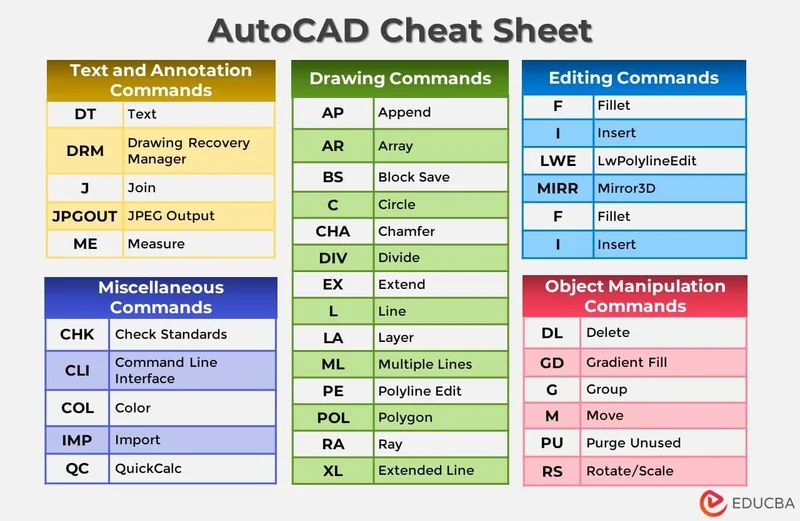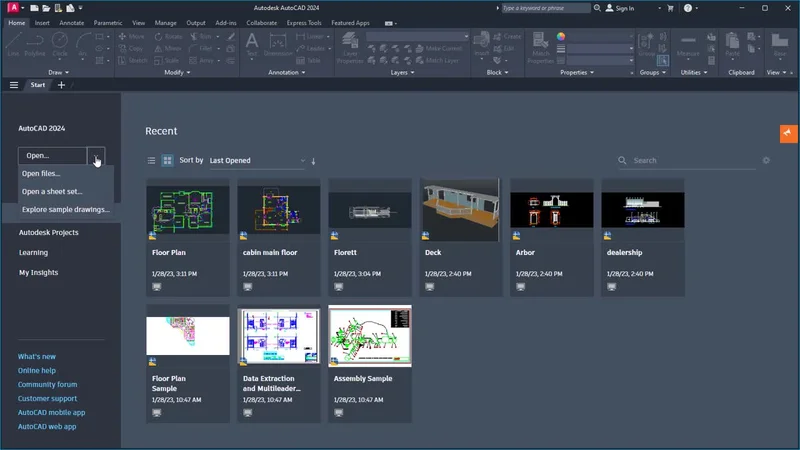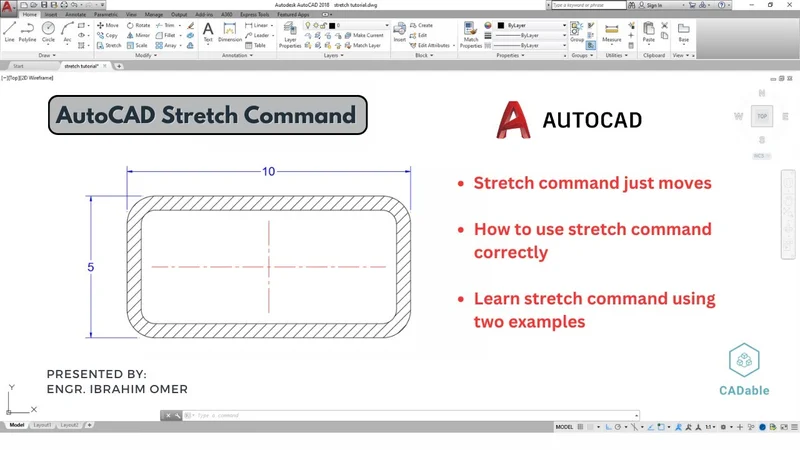
Você abre o AutoCAD pela primeira vez, vê uma tela preta gigante, uma linha de comando piscando e congela. O professor pediu uma planta baixa simples. Por onde começar?
A maioria dos tutoriais no YouTube tem 40 minutos e mistura tudo de uma vez. Este guia é diferente: um workflow enxuto de 8 passos para entregar sua primeira planta hoje.
Vamos do zero ao PDF: UNITS, LIMITS, layers ABNT, paredes com OFFSET, blocos de porta, cotas e exportação. Sem rodeios.
A planta baixa que assusta todo aluno no 2.o semestre
A cena se repete em toda faculdade de arquitetura: aluno do segundo semestre, AutoCAD recém-instalado, exercício para entregar. Resultado comum? Paralisia total na primeira hora.
O problema não é o programa. É a ordem errada de aprendizado. Vídeos no YouTube ensinam o comando LINE antes de explicar a unidade do desenho.
O aluno desenha uma parede de 4 metros que vira 4 milímetros na hora de imprimir. A solução é inverter: configurar primeiro, desenhar depois.
Os 8 passos abaixo seguem essa lógica, do ajuste inicial à exportação em PDF. Como exemplo concreto, vamos desenhar uma sala simples de 4 m por 3 m com uma porta e duas janelas.
AutoCAD instalado (a versão Educacional gratuita serve), 2 horas de tempo focado e este guia aberto no celular ou em outra aba. Sem pressa para chegar no PDF final.
Configuração inicial: UNITS, LIMITS e ZOOM EXTENTS
Antes da primeira linha, três comandos definem o "papel virtual" onde você vai desenhar. Pular essa etapa é o erro número 1 de quem está começando.
UNITS — qual unidade você está desenhando. Imagine que cada unidade do AutoCAD pode ser milímetro, centímetro ou metro: você é quem decide. Em arquitetura no Brasil, o padrão é centímetros.
Digite UNITS na linha de comando. Na janela, escolha Decimal, precisão 0.00 e clique OK. Pronto: 1 unidade = 1 cm.
Uma parede de 4 metros vira 400 unidades. Uma porta de 80 cm vira 80 unidades. Simples assim.
LIMITS — o tamanho do seu papel virtual. É como definir o tamanho da prancheta. Você não vai desenhar uma planta de 50 m em um espaço de 5 m.
Digite LIMITS. Quando perguntar o canto inferior esquerdo, aperte Enter (deixa em 0,0). No canto superior direito, digite 2000,1500 e Enter — espaço de 20 m por 15 m.
ZOOM EXTENTS — enquadrar tudo na tela. Atalho: Z Enter, depois E Enter. O AutoCAD ajusta a visualização para mostrar todos os limites e desenhos do arquivo.
Sempre que você "perder" o desenho ou ele sumir da tela, esse é o comando que traz tudo de volta. Memorize agora — vai usar 50 vezes por dia.
Aperte F8 para ligar o modo Ortho. Ele força as linhas a ficarem perfeitamente horizontais ou verticais — essencial para paredes retas em planta.
Sistema de LAYERS que separa parede, esquadria, cota e mobília
Layer (camada) é como uma folha transparente. Você desenha as paredes em uma folha, as cotas em outra, o mobiliário em uma terceira — mostra ou oculta cada uma à parte.
Sem layers, sua planta vira uma sopa de linhas em uma só cor. Com layers, você controla espessura, cor e ordem de impressão por elemento.
Digite LA (atalho para LAYER) e clique no ícone New Layer. Crie as cinco camadas básicas seguindo o padrão de cores e espessuras abaixo.
| Layer | Cor | Espessura | O que vai aqui |
|---|---|---|---|
| A-PAREDE | Preto (7) | 0,50 mm | Paredes, alvenaria estrutural |
| A-ESQUADRIA | Azul (5) | 0,30 mm | Portas, janelas, peitoris |
| A-COTA | Verde (3) | 0,18 mm | Cotas, linhas de chamada |
| A-MOBILIA | Cinza (8) | 0,13 mm | Móveis, sanitários, equipamentos |
| A-HACHURA | Amarelo (2) | 0,09 mm | Hachuras de parede e piso |
Essa hierarquia segue a lógica visual da NBR 6492 (representação de projetos de arquitetura): o que é estrutural é grosso, o que é informativo é fino.
Para tornar uma layer ativa antes de desenhar, clique no painel Layer no topo da tela e selecione pelo nome. Tudo que você desenhar a partir dali vai para essa camada.
Leia também: Comandos do AutoCAD: lista completa com atalhos
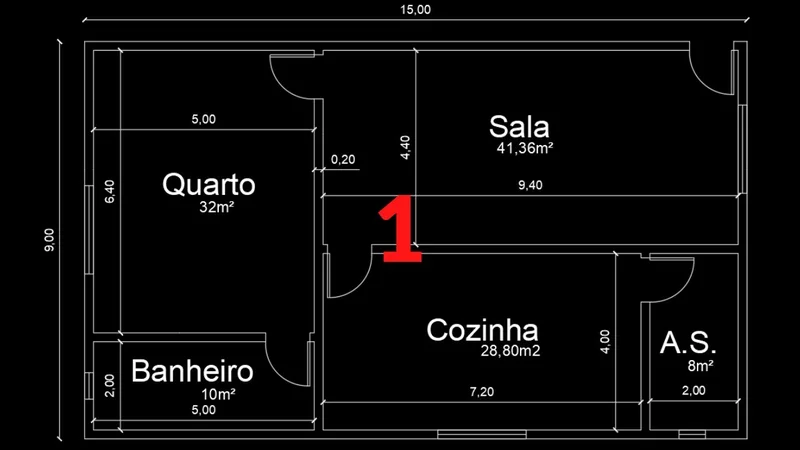
Modelando paredes em 3 minutos: LINE, OFFSET, TRIM
Com a layer A-PAREDE ativa e o ORTHO ligado (F8), você vai usar três comandos para erguer todas as paredes da nossa sala 4 x 3 m: L, O e TR.
LINE (L) — traça o eixo externo da parede. Digite L, clique no ponto inicial (0,0 vai bem), digite 400 e Enter para uma reta de 4 m para a direita.
Depois 300 para 3 m para cima, 400 para a esquerda e C (Close) para fechar o retângulo no ponto inicial. Pronto: o contorno externo da sala.
OFFSET (O) — gera a face interna da parede. Pense em paralelas instantâneas. Digite O, informe 15 (espessura da parede em cm) e Enter.
Clique em cada linha do retângulo e depois clique do lado interno. Cada linha vira duas paralelas separadas por 15 cm. A parede ganha espessura visível.
TRIM (TR) — fecha as interseções dos cantos. Após o OFFSET, sobram pedaços de linha cruzados nos cantos. Digite TR, pressione Enter duas vezes e clique nos trechos sobrando.
Cada clique "corta" o excesso até a borda mais próxima. Em menos de 30 segundos, os quatro cantos da sala estão fechados como deveriam estar.
EXTEND (EX) — o oposto do TRIM. Se sobrou uma linha curta que não chega até a parede, use EX para esticá-la até alcançar a próxima borda. Mesma lógica do Enter duplo.
Durante o TRIM, segure Shift para alternar momentaneamente para EXTEND. Você corta e estica sem sair do comando — economia real de cliques no dia a dia.
Esquadrias com BLOCK: porta, janela, peitoril
Bloco é um componente reutilizável: você desenha uma porta uma vez, transforma em bloco, e insere quantas portas iguais quiser. Editar o original atualiza todas as cópias.
Para a porta padrão de 80 cm com abertura de 90 graus, siga esta sequência rápida:
- Desenhe a folha: use LINE para uma reta de 80 cm na posição da abertura. Essa é a folha aberta da porta.
- Desenhe o arco: use o comando
ARC(atalho A). Defina centro no batente, raio de 80 cm e ângulo de 90 graus. Esse é o "leque" de abertura. - Apague a parte da parede: use TR no segmento da parede onde a porta passa. Sobra o vão de 80 cm.
- Crie o bloco: digite
B(BLOCK). Dê o nome PORTA-80, escolha o ponto de inserção (batente), selecione todas as linhas e clique OK.
Agora, para inserir uma segunda porta idêntica em outra parede, digite I (INSERT), escolha PORTA-80 e clique onde a porta deve aparecer. Em três segundos, segunda porta no lugar.
Para janelas, o método é igual: desenhe um retângulo com a largura da esquadria (geralmente 120 cm) e duas linhas internas representando o vidro. Salve como bloco JANELA-120.
O peitoril das janelas fica em uma linha tracejada à frente da janela (linetype HIDDEN). Ele marca a altura do parapeito — geralmente 1,10 m do piso em ambientes secos.
Leia também: Como fazer carimbo de arquitetura no AutoCAD
Cotagem com DIMLINEAR e DIMALIGNED
Sem cotas, sua planta é só um desenho bonito. Com cotas, ela vira documento técnico. Antes de cotar, mude para a layer A-COTA — o verde fininho que criamos antes.
DLI (DIMLINEAR) — cotas horizontais e verticais. Digite DLI, clique no primeiro ponto, no segundo ponto e arraste para fora da planta na altura desejada. A cota aparece com o valor real medido.
Use DLI para cotar largura total da sala, comprimento total e largura de paredes internas. Tudo que for paralelo aos eixos X ou Y.
DAL (DIMALIGNED) — cotas em ângulo. Mesma lógica do DLI, mas para linhas inclinadas. Digite DAL, clique nos dois pontos, defina a posição. O AutoCAD alinha a cota com a linha.
Use DAL para rampas, paredes inclinadas e telhados em corte. Para uma planta simples ortogonal, o DLI resolve 95% dos casos.
D (DIMSTYLE) — configurar o estilo da cota. Antes de cotar, vale ajustar o tamanho do texto. Digite D, clique em Modify no estilo Standard e na aba Text defina altura 20 (para escala 1:50).
Sem esse ajuste, a cota aparece minúscula no PDF final — erro clássico de quem está começando.
A ordem certa de cotagem em planta baixa é simples: primeiro o externo total, depois o externo segmentado (parede a parede), depois o interno (largura dos cômodos).
Hachura de paredes e pisos com HATCH
Hachura é o padrão que identifica o material em corte. Parede de alvenaria tem uma hachura, parede de concreto tem outra, piso tem outra. O olho treinado reconhece o material só pelo padrão.
Mude para a layer A-HACHURA antes de começar. Digite H (HATCH). A barra de opções de hachura abre no topo da tela. Os padrões mais usados em planta baixa residencial são três:
- ANSI31 — linhas diagonais a 45 graus. Hachura padrão para reboco e alvenaria de tijolo cerâmico. Funciona bem em escala 1:50.
- AR-CONC — pontilhado denso com pedrinhas. Indica concreto estrutural: pilares, vigas, lajes em corte. Mais "pesado" visualmente.
- ANSI37 — linhas cruzadas em 45 graus. Usada para alvenaria de bloco de concreto ou tijolo aparente.
Após escolher o padrão, ajuste a Hatch Pattern Scale. Para desenho em centímetros impresso em 1:50, comece com escala 50. Densa demais? Aumente o valor. Rarefeita? Diminua.
Clique dentro do contorno fechado da parede. A hachura preenche sozinha. Se o AutoCAD reclamar de "boundary not closed", é porque tem uma linha sobrando ou faltando — volte e revise.
Mantenha a opção Associative ligada. Assim, se você esticar uma parede com STRETCH, a hachura se ajusta sozinha ao novo contorno. Sem isso, vira retrabalho.
Leia também: Comando STRETCH no AutoCAD: como aplicar
Bloco de carimbo, escala e exportação para PDF
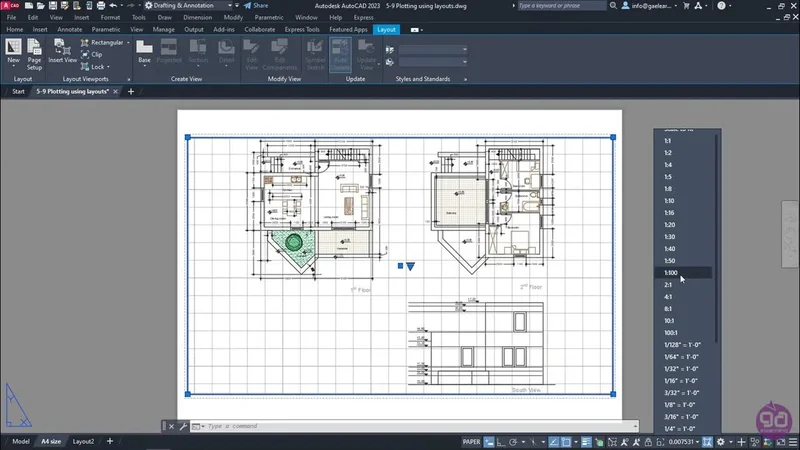
Você desenhou tudo no Model Space (espaço do modelo, em escala real). Agora precisa "encaixar" o desenho numa folha A3 ou A4 com carimbo. Isso é o Layout, ou Paper Space.
Clique na aba Layout1 no canto inferior esquerdo. Aparece uma folha branca com um retângulo no centro: a viewport, sua "janela" para o Model Space.
Configure a folha em PAGESETUP escolhendo o tamanho (A3 para residencial), a impressora DWG To PDF.pc3 e a área de plotagem como Layout.
Insira o carimbo. Use I (INSERT) para colocar o bloco de carimbo no canto inferior direito. Se não tem um, crie um retângulo de 18 cm por 4 cm com campos de Nome, Projeto, Data, Escala e Folha.
Ajuste a escala da viewport. Dê duplo-clique dentro da viewport para entrar no Model Space pela janela. No canto inferior direito, clique na escala atual e escolha 1:50 para A3 ou 1:75 para folhas maiores.
Trave a viewport para a escala não mudar acidentalmente: clique na borda da viewport, vá em Properties (Ctrl+1) e mude Display locked para Yes.
PLOT (Ctrl+P) — gerar o PDF final. Confirme que a impressora é DWG To PDF, o tamanho é A3, a área é Layout e clique OK. Escolha onde salvar e nomeie o arquivo. Pronto: planta baixa em PDF.
Imprimir em escala errada é o erro que mais reprova trabalhos de exercício. Sempre confirme: a viewport está travada em 1:50? O PLOT está usando o tamanho de papel correto? O PDF abriu com o carimbo no lugar?
Leia também: Como plotar no AutoCAD: configurações e dicas
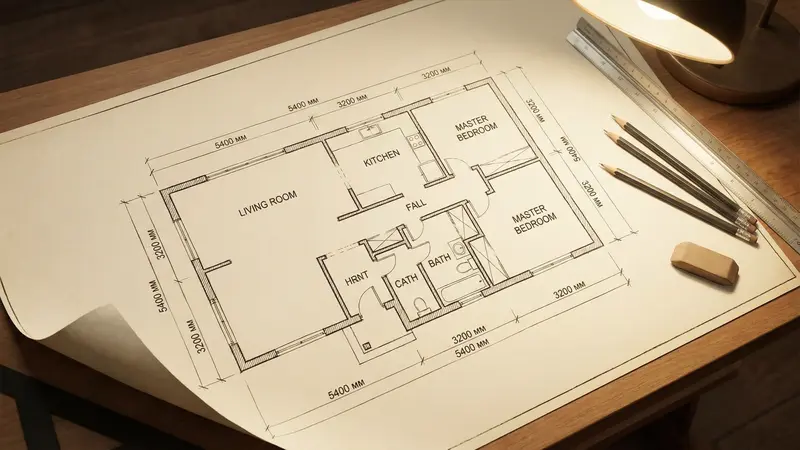
Conclusão: do zero ao PDF em uma tarde
A primeira planta baixa nunca sai perfeita — e tudo bem. O que importa é dominar o workflow: configurar, desenhar, cotar, hachurar, plotar. A partir daí, é só prática.
Refaça este exercício com plantas progressivamente mais complexas: dois ambientes, três, uma residência inteira. Em quatro ou cinco tentativas, esses comandos viram memória muscular.
Próximo passo: aprenda os comandos avançados do AutoCAD para projetar mais rápido. Os cursos da Mobflix têm trilhas específicas para arquitetura, do básico ao detalhamento.
Perguntas Frequentes
Qual escala usar para imprimir planta baixa no AutoCAD?
Para residencial em A3, use 1:50. Para projetos maiores em A1, use 1:75 ou 1:100.
A escala é definida na viewport do Layout (Paper Space), nunca no Model Space, e deve ser travada antes do PLOT.
Devo desenhar em metros ou centímetros no AutoCAD?
O padrão em arquitetura no Brasil é desenhar em centímetros: 1 unidade do AutoCAD equivale a 1 cm.
Uma parede de 4 metros vira 400 unidades. Isso evita confusão na hora de cotar e de inserir blocos de bibliotecas brasileiras.
Qual o comando para fazer cota no AutoCAD?
Use DLI (DIMLINEAR) para cotas horizontais e verticais. Use DAL (DIMALIGNED) para cotas em ângulo.
Para gerenciar estilos de cota (tamanho de texto, formato das setas), use D (DIMSTYLE).
Como fazer hachura de parede no AutoCAD?
Digite H (HATCH), escolha o padrão e clique dentro do contorno fechado da parede.
Para alvenaria de tijolo, use ANSI31. Para concreto estrutural, use AR-CONC. Ajuste a escala conforme a escala final do desenho.
Por que não consigo ver meu desenho ao abrir o AutoCAD?
O motivo mais comum é que o zoom está distante demais ou o desenho está fora dos limites visíveis.
Digite Z Enter e depois E Enter (ZOOM EXTENTS). O AutoCAD enquadra automaticamente tudo que existe no arquivo.