Você já ficou parado na linha de comando do AutoCAD digitando o nome inteiro de um comando que poderia ter sido ativado com duas letras? Esse atraso se multiplica por centenas de vezes por dia.
A diferença entre um arquiteto que produz uma planta em duas horas e outro que leva quatro está, em grande parte, nos comandos que ele conhece — e como os ativa.
Este guia traz a lista completa dos comandos essenciais, seus atalhos e como personalizar o arquivo acad.pgp para criar os seus próprios.
Como funcionam os comandos e atalhos no AutoCAD
Pense na linha de comando do AutoCAD como o cérebro do programa. Tudo que você clica em algum ícone também pode ser digitado ali — e quase sempre é mais rápido.
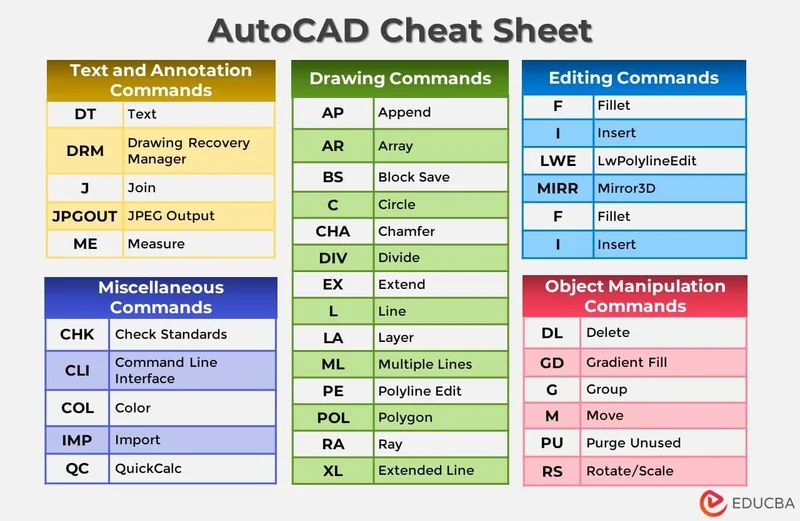
Cada comando tem um nome completo (ex.: OFFSET) e um alias — atalho curto que substitui o nome inteiro, como digitar L em vez de LINE.
Esses aliases vivem no arquivo acad.pgp, o "dicionário de atalhos" do AutoCAD: um texto simples onde cada letra é mapeada para um comando.
Quando você digita O e pressiona Enter, o AutoCAD consulta esse dicionário e executa OFFSET.
A lógica é simples: nome completo = certeza; alias = velocidade. Domine os dois.
Ative a opção Dynamic Input (tecla F12) para ver os valores diretamente no cursor, sem precisar olhar para a linha de comando na parte inferior da tela.
Comandos de desenho: a base de tudo
Esses são os comandos que criam geometria. Sem eles, não existe projeto.
LINE (L) — a reta mais direta ao ponto. É como um lápis: clica em dois pontos e o traço aparece. Para paredes, use-o em conjunto com ORTHO (F8) para garantir que as linhas sejam perfeitamente horizontais ou verticais.
POLYLINE (PL) — linhas conectadas em cadeia. Diferente do LINE, uma polilinha é um objeto único — não uma sequência de segmentos independentes.
Pense nela como uma corrente: mova qualquer parte, a corrente inteira acompanha.
Ideal para contornos de lotes e perímetros de edificações. Se precisar editar os vértices individualmente, use PEDIT ou clique no objeto e arraste os grips.
CIRCLE (C) — circunferências e furos. Útil para colunas cilíndricas, símbolos de cotas e detalhes de esquadrias. O atalho C e depois dois cliques (centro + raio) é suficiente para 90% dos casos.
ARC (A) — arcos e curvas. Funciona por três pontos (início, meio, fim) ou por ângulo. Para rampas curvas e vigas em arco, o ARC é insubstituível.
RECTANGLE (REC) — retângulo em dois cliques. Mais rápido que quatro linhas separadas. Gera uma polilinha fechada, ideal para blocos de porta e janela.
SPLINE (SPL) — curvas orgânicas. Para topografia, paisagismo e formas livres. O Spline segue uma sequência de pontos formando uma curva suave — como desenhar com régua flexível.
Comandos de edição: onde a produtividade acontece
Se os comandos de desenho são o lápis, os de edição são a borracha inteligente e a régua. É aqui que a maioria dos arquitetos ganha (ou perde) tempo.
OFFSET (O) — paralelas instantâneas. Imagine que você quer a espessura de uma parede de 15 cm: selecione a linha base, digite 150, clique do lado que quer a paralela. Pronto. É o comando mais usado em plantas baixas.
TRIM (TR) — corte cirúrgico. Funciona como uma tesoura que só corta onde você quer. Selecione as bordas de corte, pressione Enter e clique nos segmentos a eliminar.
Dica de elite: pressione Enter duas vezes logo após chamar o TR. O AutoCAD usa todos os objetos como borda — e você já sai cortando sem selecionar nada antes.
EXTEND (EX) — o oposto do TRIM. Estica uma linha até alcançar outra. Mesmo truque do Enter duplo. E durante o TRIM, segure Shift para alternar para EXTEND sem sair do comando.
FILLET (F) — chanfro arredondado. Une duas linhas com um arco de raio definido. Com raio zero, ele simplesmente fecha o canto das linhas — função usada constantemente para fechar paredes que se cruzam.
CHAMFER (CHA) — chanfro em ângulo. Igual ao FILLET, mas em ângulo reto. Para cortes de quina em mobiliário e detalhes construtivos.
MOVE (M) — mover objetos. Selecione, pressione Enter, clique no ponto de referência e clique no destino. Use com Snap ativado para mover com precisão absoluta.
COPY (CO) — copiar mantendo o original. Mesma lógica do MOVE, mas o objeto original permanece. O modo Multiple (padrão nas versões modernas) permite copiar várias vezes sem repetir o comando.
ROTATE (RO) — girar por ângulo. O ponto de referência é o pivô de rotação. Combine com o modo Reference para girar algo até um ângulo exato sem calcular diferença manualmente.
SCALE (SC) — escalar proporcionalmente. Muito usado para ajustar blocos importados de outros projetos que vieram em escala errada.
Com Reference, você define a escala por dois pontos medidos — sem precisar calcular o fator.
MIRROR (MI) — espelhar simetricamente. Selecione os objetos, defina a linha de simetria com dois pontos e decida se apaga ou mantém o original.
Para plantas simétricas, você desenha metade e espelha — cortando o tempo de desenho pela metade.
Comandos avançados: do iniciante ao profissional
Esses comandos separam quem usa o AutoCAD de quem domina o AutoCAD.
ARRAY (AR) — repetição inteligente. Imagine 20 pilares espaçados a cada 5 m em linha reta. Com ARRAY Retangular, você define linhas, colunas e espaçamento — e os 20 pilares aparecem de uma vez.
Existem três tipos: Retangular (grade), Polar (em círculo — perfeito para escadas helicoidais) e Path (ao longo de um caminho, para corrimãos e gradis).
HATCH (H) — preenchimento de áreas. Funciona como carimbar um padrão dentro de um contorno fechado. Para plantas baixas, use ANSI31 para alvenaria ou AR-CONC para concreto.
O parâmetro de escala do hatch precisa ser ajustado conforme a escala do desenho — o que funciona em 1:50 vai aparecer enorme em 1:100.
BLOCK (B) — criar componentes reutilizáveis. Um bloco é como um símbolo de borracha: você define uma vez e insere quantas vezes quiser.
Se editar o bloco original, todas as instâncias se atualizam automaticamente. Use para portas, janelas, sanitários e mobiliário.
INSERT (I) — inserir blocos no desenho. Abre o gerenciador de blocos para escolher qual inserir, em que escala e ângulo. Para inserir blocos de bibliotecas externas (.dwg), use o Design Center (Ctrl+2).
EXPLODE (X) — desfazer agrupamentos. Desmonta um bloco, polilinha ou hatch em seus elementos individuais. Use com cuidado: ao explodir um bloco, você perde a capacidade de atualização em lote.
JOIN (J) — unir segmentos em uma polilinha. O inverso do EXPLODE para linhas: une segmentos colineares ou coplanares numa única polilinha. Muito útil ao receber arquivos com geometrias fragmentadas.
MATCHPROP (MA) — colar propriedades. Como o "pincel de formatação" do Word, mas para o AutoCAD. Selecione o objeto de origem e clique nos de destino para copiar layer, cor, tipo de linha e espessura de uma vez.
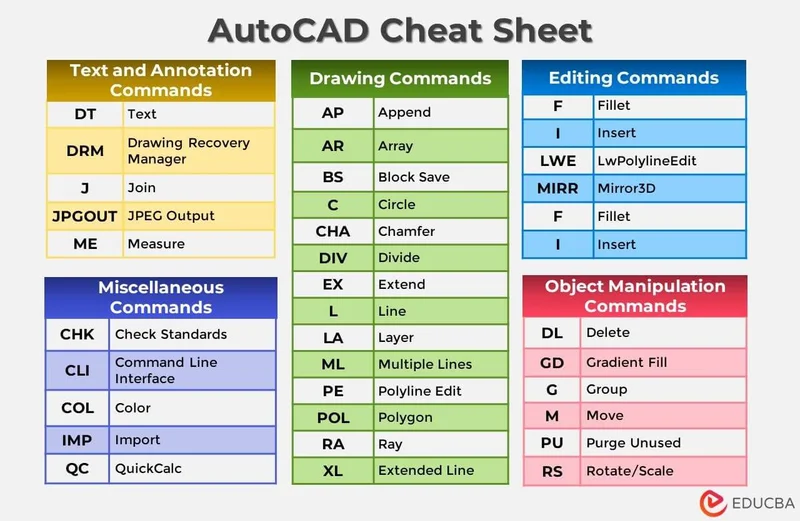
Tabela completa: 25 comandos essenciais
Use esta tabela como referência rápida durante o trabalho. Os aliases são os padrões do AutoCAD — alguns podem variar se seu escritório tiver um acad.pgp customizado.
| Comando | Alias | Função resumida | Uso em arquitetura |
|---|---|---|---|
| LINE | L | Segmento de reta | Paredes, eixos, cotas auxiliares |
| POLYLINE | PL | Linha contínua multiponto | Perímetros, lotes, contornos |
| CIRCLE | C | Circunferência | Colunas, símbolos, furos |
| ARC | A | Arco por 3 pontos ou ângulo | Rampas, escadas curvas, arcos |
| RECTANGLE | REC | Retângulo como polilinha | Blocagem de portas e janelas |
| SPLINE | SPL | Curva suave por pontos | Topografia, curvas de nível |
| OFFSET | O | Paralela a distância definida | Espessura de paredes |
| TRIM | TR | Corta segmentos em bordas | Fechamento de interseções |
| EXTEND | EX | Estica até borda | Completar linhas curtas |
| FILLET | F | Arredonda ou fecha cantos | Quinas de paredes, esquadrias |
| CHAMFER | CHA | Chanfro em ângulo | Detalhes de mobiliário |
| MOVE | M | Mover objetos | Reposicionar elementos |
| COPY | CO | Copiar objeto | Cópias de blocos, elementos |
| ROTATE | RO | Girar por ângulo | Ajuste de esquadrias, blocos |
| SCALE | SC | Escalar proporcionalmente | Ajuste de blocos importados |
| MIRROR | MI | Espelhar em eixo | Plantas simétricas |
| ARRAY | AR | Copiar em padrão | Pilares, janelas repetidas |
| HATCH | H | Preencher com padrão | Indicar materiais em corte |
| BLOCK | B | Criar componente | Portas, janelas, mobiliário |
| INSERT | I | Inserir bloco | Posicionar componentes |
| EXPLODE | X | Desagrupar objeto | Editar partes de blocos |
| JOIN | J | Unir segmentos | Limpar arquivos fragmentados |
| MATCHPROP | MA | Copiar propriedades | Padronizar camadas e cores |
| DIMSTYLE | D | Gerenciador de estilos de cota | Padronizar cotas do projeto |
| REGEN | RE | Regenerar o desenho | Corrigir visualização de arcos |
Como criar aliases personalizados no acad.pgp
O arquivo acad.pgp é o dicionário de atalhos do AutoCAD. Ele fica na pasta de perfil do usuário — algo como C:\Users\[seu nome]\AppData\Roaming\Autodesk\AutoCAD [versão]\R[n]\ptb\Support\acad.pgp.
Você pode abri-lo diretamente pelo AutoCAD em Manage > Edit Aliases. Cada linha de alias segue o formato:
PB, *-BEDIT
PL2, *POLYLINE
OF5, *OFFSET
; Aliases customizados do escritório
MB, *MATCHPROP
AR2, *ARRAY
Siga os quatro passos abaixo para criar o seu primeiro alias personalizado sem errar:
- Acesse o editor: Vá em Manage > Edit Aliases. O acad.pgp abre no Bloco de Notas.
- Role até a seção de aliases do usuário: Procure o comentário
; User Defined Aliasesou simplesmente vá ao final do arquivo. - Adicione sua linha: Escreva
ALIAS, *COMANDO— sem espaço antes da vírgula, com vírgula e espaços antes do asterisco. - Recarregue sem fechar: Na linha de comando do AutoCAD, digite
REINIT, marque PGP File e clique OK. O alias já funciona imediatamente.
Bons aliases seguem a lógica do seu fluxo — não tente memorizar os de outra pessoa. Se você usa OFFSET 40 vezes por dia, o alias
Ojá existe. Mas se MATCHPROP é comum no seu trabalho, criarMBpoupa tempo real.
Para quem colabora em equipe, vale exportar o acad.pgp customizado para todos os membros. Assim, os atalhos são consistentes em toda a equipe.
Leia também: Como usar o AutoCAD: guia completo para arquitetos
Dicas avançadas que a maioria ignora
TRIM + Enter duplo. Em vez de selecionar as bordas de corte, pressione Enter duas vezes logo após chamar TR. O AutoCAD usa todos os objetos visíveis como borda. Corte o que quiser sem preparação prévia.
OFFSET com múltiplas distâncias. Após o primeiro OFFSET, pressione Enter para manter o mesmo objeto selecionado e mude a distância. Você cria múltiplas paralelas sem ter que recomeçar o comando.
COPY com Array. Dentro do comando COPY, use a opção Array para distribuir N cópias linearmente em uma distância total — sem precisar usar o ARRAY separado.
ROTATE com Reference. Selecione o objeto, chame RO, clique no pivô, depois digite R (Reference), clique em dois pontos que formam o ângulo atual e então no ângulo de destino. O programa calcula a diferença sozinho.
SCALE com Reference. Dentro de SC, pressione R e clique nos dois pontos que têm dimensão conhecida no desenho.
Informe a dimensão real e o AutoCAD escala para que aquele segmento mida exatamente o valor informado — sem calcular fator manualmente.
REGEN quando arcos parecem poligonais. Se círculos e arcos aparecerem como polígonos na tela, não é bug — é a resolução de exibição. Digite RE (REGEN) ou REGENALL para forçar recalculação gráfica.
Leia também: Como fazer planta baixa no AutoCAD: passo a passo
Leia também: 5 comandos do AutoCAD que todo arquiteto precisa conhecer
Conclusão: o atalho mais importante é o hábito
Conhecer a lista de comandos é o ponto de partida. Mas o que realmente acelera o trabalho é a memória muscular: digitar TR sem pensar, pressionar O instintivamente, acionar MI para qualquer simetria.
Comece dominando os dez comandos da tabela que você mais usa. Na semana seguinte, adicione mais cinco. Em um mês, você não vai precisar mais consultar nada — e a diferença no tempo de produção vai ser visível.
Próximo passo: se você quer ir além dos comandos e aprender o fluxo completo de projeto no AutoCAD, os cursos da Mobflix têm trilhas específicas para arquitetura.
Da planta baixa ao detalhamento construtivo, com projetos reais como exercício.
Perguntas Frequentes
Quais são os comandos mais usados no AutoCAD para arquitetura?
Os mais usados são LINE (L), OFFSET (O), TRIM (TR), EXTEND (EX), COPY (CO), MOVE (M), MIRROR (MI), ARRAY (AR), BLOCK (B) e INSERT (I).
Esses dez comandos cobrem a maior parte do trabalho em plantas baixas e detalhamentos.
O que é o arquivo acad.pgp e como criar aliases personalizados?
O acad.pgp é o dicionário de atalhos do AutoCAD. Abra-o via Manage > Edit Aliases e adicione linhas no formato ALIAS, *COMANDO. Salve e rode REINIT para ativar sem reiniciar o programa.
Como usar o ARRAY para repetir elementos em planta?
Digite AR, selecione o objeto e escolha o tipo: Retangular (linhas e colunas), Polar (em círculo) ou Path (ao longo de uma curva). Para uma fileira de pilares a cada 5 m, use Array Retangular com espaçamento de 5000 mm.
Qual a diferença entre TRIM e EXTEND?
TRIM (TR) corta o excesso de uma linha até a borda de outra — como tesoura. EXTEND (EX) estica uma linha até alcançar outra — como elástico. Durante o TRIM, segure Shift para alternar para EXTEND sem sair do comando.
Como criar e inserir blocos no AutoCAD?
Use BLOCK (B) para criar um bloco a partir de geometria existente, definindo nome e ponto de inserção. Use INSERT (I) para inserir no desenho. Para bibliotecas externas, use o Design Center (Ctrl+2).